Shadowrocketの購入を検討している方や、インストール済みアプリの正規性を確認したいiPhone・iPadユーザー向けの記事です。まずデベロッパ名とアプリIDを確認し、手順に沿ってApp Storeの製品ページでアイコンとリンクを照合します。購入済み、検索しても見つからない、アイコンが似ているといったケースへの対処方法も紹介します。確認後は、初回の許可設定や既存設定の読み込みに進み、接続の問題とアプリの正規性を切り分けましょう。
まずは3つの識別情報を確認
ShadowrocketはApp Storeで販売されている買い切り型の有料クライアントです。正規版かどうかを確認する際は、検索結果の名称だけでなく、デベロッパ名、公式アイコン、アプリIDをすべて照合してください。検索語が同じだったり、タイトルに似た文字が含まれていたりしても、同じアプリとは限りません。
それぞれの情報には役割があります。デベロッパ名は提供元の確認に、アイコンは見た目での絞り込みに、アプリIDはApp Store上の製品特定に使います。アイコンやタイトルは似せられる可能性があるため、見た目だけで判断せず、App Storeの情報も確認しましょう。いずれかが一致しない場合は購入を中断し、正しい製品ページを開いて再確認してください。
検索結果から詳細ページを開き、順番に確認
検索一覧の先頭にあるという理由だけで購入を決めないでください。まず詳細ページを開いて製品情報を照合し、互換性と価格を確認しましょう。以下の手順は、初めて購入する前の確認に使えます。App Storeのボタン表示はシステムの言語によって異なる場合がありますが、確認する項目は同じです。
-
確認ページを開く
当サイトの正規版の確認方法を開き、ページ内のApp Storeボタンから製品詳細へ進みます。自分で検索する場合は、正式名称「Shadowrocket」で検索し、検索結果の概要ではなく詳細ページを開いてください。
-
デベロッパ名を確認
詳細ページのデベロッパ情報を開き、「Shadow Launch Technology Limited」と表示されていることを確認します。製品紹介文にある名前や検索広告の文言、スクリーンショットの説明をデベロッパ情報と取り違えないようにしましょう。
-
公式アイコンと照合
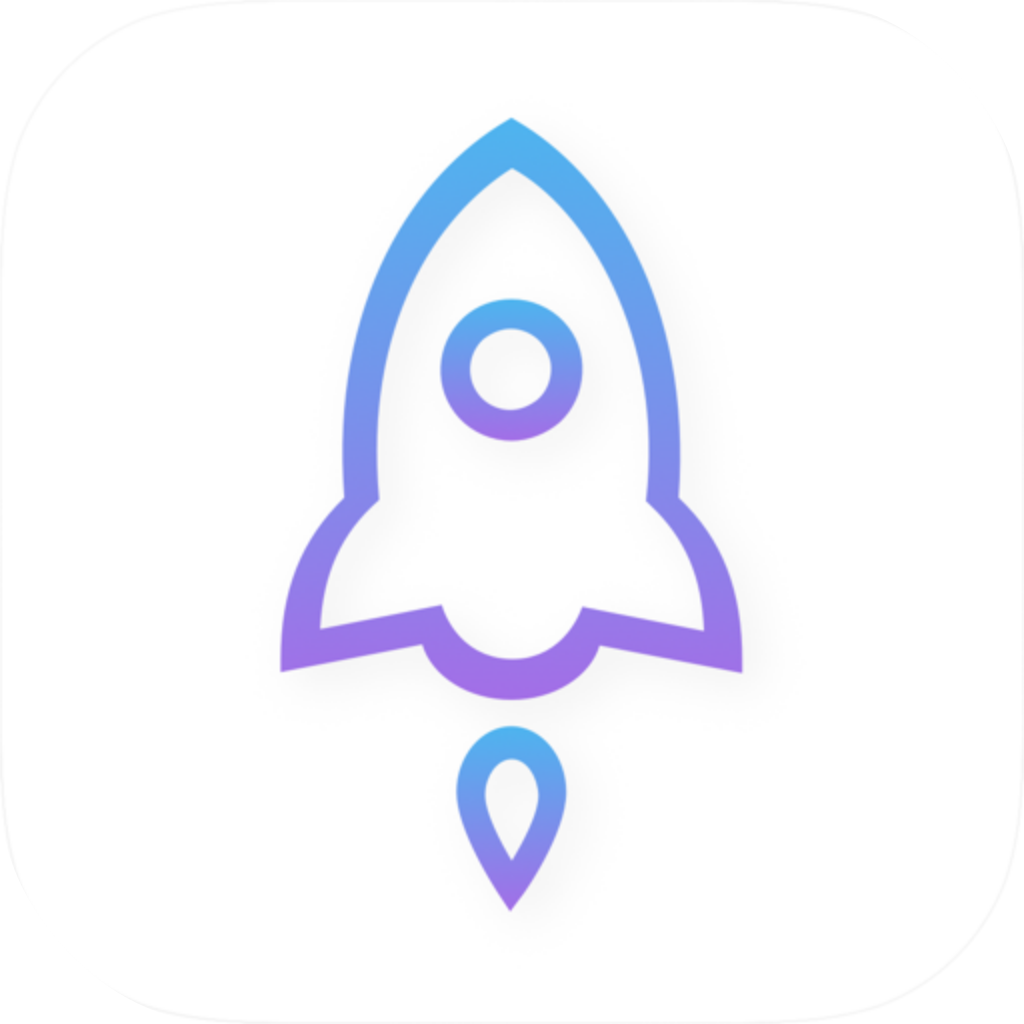
ストアのアイコンを次のセクションに掲載した公式アイコンと照合し、白い背景と青紫色の縁取りのロケットを確認します。見た目が似ていることは確認を続ける目安にとどめ、アプリIDも必ず照合してください。
-
製品リンクを確認
App Storeの詳細ページにある共有機能で製品リンクを表示またはコピーし、ホスト名が
apps.apple.com、パス内の製品識別子がid932747118であることを確認します。製品リンクの全体像は以下をご覧ください。 -
購入条件を確認
現在のストアページで価格、互換性、購入情報を確認してから手続きしてください。システム要件、ストア価格、購入可能な範囲はApp Storeのページに記載された内容が基準です。
共有リンクから確認するときは、送信者が付けたリンク名ではなく、実際のURLを確認してください。ページに「Shadowrocket」と書かれていても、そのリンクが該当製品を指しているとは限りません。何度もリダイレクトするリンクを受け取った場合は、当サイトの正規版確認ページからApp Storeを開くと、確認しやすくなります。
https://apps.apple.com/jp/app/shadowrocket/id932747118上記URLの us はストアの地域を示すパスの一部であり、アプリIDではありません。製品を特定する際は、App Storeのドメインと id932747118 を確認してください。購入できるかどうか、どの価格が表示されるかは、現在のアカウントに対応するストアページによって異なります。価格だけを見て製品情報の確認を省略しないでください。
アイコンの見方と、それだけでは判断できない情報
以下は照合用のShadowrocket公式アイコンです。チュートリアルの画像やチャットで送られた画像、ウェブページ上の装飾的なマークだけで判断せず、App Storeの製品詳細に表示されるアイコンを確認してください。画像が縮小・圧縮されて細部が見えにくい場合は、デベロッパ名とアプリIDを優先して確認しましょう。
| 確認項目 | 確認する内容 | よくある誤認 |
|---|---|---|
| 製品名 | Shadowrocket | 「Shadowrocket」という名前だけを見て正規版だと判断する。 |
| デベロッパ | Shadow Launch Technology Limited | 製品紹介の文章をデベロッパ情報だと思い込む。 |
| 公式アイコン | 白地に青紫色の縁取りがあるロケットを、このページの公式アイコンと照合する。 | ロケットの形や似た配色だけで判断する。 |
| アプリID | 932747118 | リンク内のストア地域を示すパスや共有用パラメータを製品番号と取り違える。 |
| 価格と検索順位 | 現在の購入条件を確認するための情報であり、正規性の確認には使えない。 | 価格が近い、または検索上位に表示されているという理由で目的の製品だと決めつける。 |
価格、検索順位、評価、レビュー数は、いずれも製品の識別情報ではありません。デベロッパ欄の代わりにはならず、似たアイコンの2つのアプリが同じ製品だと証明するものでもありません。スクリーンショットの画面レイアウトがチュートリアルと異なる場合も、すぐに結論を出さず、まずApp Storeで正規性を確認してから、デバイスや表示方法、設定の違いを調べましょう。
インストール済みアプリ、購入履歴、検索できない場合の対処
インストール済みの場合も、ホーム画面のアイコンだけで判断する必要はありません。App Storeのアカウントから購入済みの項目を開き、Shadowrocketを探して詳細ページに進み、デベロッパ名とアプリIDを確認できます。以下では状況ごとの対処方法を紹介します。まず購入履歴を調べ、すぐに再購入したり設定を削除したりしないでください。
似た名前のアプリが複数見つかりました。どれを選べばよいですか?
正式名称が「Shadowrocket」の詳細ページを開き、デベロッパ名「Shadow Launch Technology Limited」を確認します。共有リンクから id932747118 も照合してください。それでも確認できない場合は、当サイトの正規版確認ページから製品ページを開き、検索順位では判断しないでください。
以前購入したのに、なぜまた価格が表示されるのですか?
まず、App Storeで購入に使用しているApple Accountが以前購入したアカウントと同じか確認し、購入済みの項目からShadowrocketを探してください。価格ボタンだけでは正規性を判断できず、それを理由にすぐ再購入する必要もありません。購入履歴に関する問題は、App Storeのサポート窓口にお問い合わせください。
現在のストアで検索しても見つかりません。アプリ名が変わったのでしょうか?
名称が変わったと決めつけず、まず正規版確認ページから製品詳細を開き、App Storeに表示される提供状況や互換性の案内を確認してください。検索結果に表示されない理由には、ストアでの提供状況やアカウントの制限も考えられます。詳しくはページの案内をご確認ください。
すでにインストールしています。削除してから確認すべきですか?
まず既存のデータを残したまま、App Storeの購入済み項目と製品詳細で正規性を確認してください。その後、入れ替えや再インストールが必要な場合は、設定のバックアップが利用できることを先に確認しましょう。正規性を確認できていないアプリには、新しいサブスクリプションURLや接続情報を入力しないでください。
Shadowrocketは主にiPhone・iPadで利用できます。Mac、Apple TV、Apple Visionとの互換性や購入可能な範囲についても、App Storeのページで確認してください。同じ名称だからといって、すべてのデバイスで利用できるとは限りません。システム要件はApp Storeのページに記載された内容が基準です。
正規性を確認したら、接続設定の問題を切り分ける
製品の正規性を確認したら、初回利用時はシステムの案内に従ってVPN構成を許可し、手元にある接続情報を読み込みます。Home、Config、Settingsは、それぞれ接続、構成、設定に関する項目です。ただし、画面上の項目名は偽アプリを見分ける手がかりにはなりません。接続に失敗しても、アプリが正規版でないとは限りません。サーバーの稼働状況、設定内容、現在のネットワークは別に確認してください。
HomeのGlobal Routingを例にすると、Config、Proxy、Directは通信の処理方法を示すもので、購入プランの違いではありません。以下ではShadowrocket内の各設定の用途を説明します。推奨設定を使うには、有効な接続情報と適切なルール設定が必要です。正規性を確かめるために、これらの項目をむやみに切り替えないでください。
Config
おすすめ現在有効な設定ルールに従って通信の処理方法を決めます。ルール内のDIRECT、プロキシポリシー、ポリシーグループが通信先を決定します。ルールに一致しない通信がすべて自動的に直接接続されるわけではありません。FINALに指定された最終ポリシーを確認してください。
適した用途:有効なルール設定があり、ルールに応じて通信を振り分けたい場合。
Proxy
クライアントが処理する通信をプロキシ経由にし、通常のルールによる振り分けの影響を一時的に切り分けます。接続できるかどうかは選択したサーバーと現在のネットワークによって異なり、この設定に切り替えても接続が保証されるわけではありません。
適した用途:接続情報が有効だと確認できており、ルールの影響を一時的に調べたい場合。
Direct
クライアントが処理する通信をプロキシサーバーを経由せず、直接接続します。これは通信ポリシーの選択であり、システムのVPN接続スイッチをオフにする操作ではありません。また、クライアントの購入状況を確認する方法でもありません。
適した用途:現在のネットワークから直接アクセスした場合の結果を一時的に確認したい場合。
接続を手動でオフにした後、再び接続状態になる場合は、Settings → On Demand の設定を確認してください。On Demandは条件に応じて接続を開始する機能で、購入状況を示すものではありません。正規性の確認に有効化する必要はありません。自動接続の原因を調べるときは、まず現在の設定を記録してから変更し、動作を確認しましょう。自動接続をボタンの不具合と取り違えないようにしてください。
支払いまたは設定の読み込み前に確認すること
正規性の確認では、詳細ページに正しいデベロッパ名が表示されているか、アイコンが公式アイコンと一致するか、製品リンクに正しいアプリIDが含まれているかを確認します。3項目を照合してから、現在の価格と互換性を確認してください。「アイコンが似ている」「人から聞いた」といった情報ではなく、後から確認できる記録を基準にしましょう。
- 名称がShadowrocketであることと、デベロッパ名がShadow Launch Technology Limitedであることを確認します。
- このページの公式アイコンと照合し、App Storeの製品識別子が
id932747118であることを確認します。 - 購入済みの場合は、再度手続きする前に、購入時に使ったアカウントの購入履歴を確認してください。
- 古いスクリーンショットをもとに判断せず、現在のストアページで対応デバイス、システム要件、価格を確認します。
- クライアントの正規性を確認してから、サービス提供元から入手したサブスクリプションまたは接続設定を読み込みます。サブスクリプションURLは機密情報として取り扱ってください。
最後に、「クライアントの購入」「接続設定の入手」「通信ポリシーの選択」をそれぞれ別のこととして扱いましょう。App Storeの製品情報ではアプリの正規性と購入について、サービス提供元の情報では接続設定の入手先について、Global Routingとルールでは通信の処理方法について確認できます。問題が起きたときに適切な操作箇所を見つけるため、項目を分けて確認してください。